Jak wyczyścić pamięć podręczną DNS
Dotyczy: Windows 10 i 11
Czasem jedna, dobrze znana strona przestaje się otwierać, a inne działają bez zarzutu. Często winna jest pamięć podręczna DNS: Windows zapamiętuje, pod jakim adresem w sieci znajduje się każda odwiedzona strona, żeby następnym razem otworzyć ją szybciej. Gdy strona zmieni adres, a komputer pamięta stary, przeglądarka szuka jej w złym miejscu.
Wyczyszczenie tej pamięci zajmuje minutę i niczego nie psuje. Instrukcja dotyczy Windows 10 i 11, w obu systemach kroki są takie same.
Krok po kroku
Krok 1: Otwórz wiersz polecenia jako administrator
Kliknij pole wyszukiwania na pasku zadań (obok przycisku Start) i wpisz „wiersz polecenia”. Na liście wyników pojawi się „Wiersz polecenia”. Nie klikaj go od razu: po prawej stronie wyników wybierz „Uruchom jako administrator”.
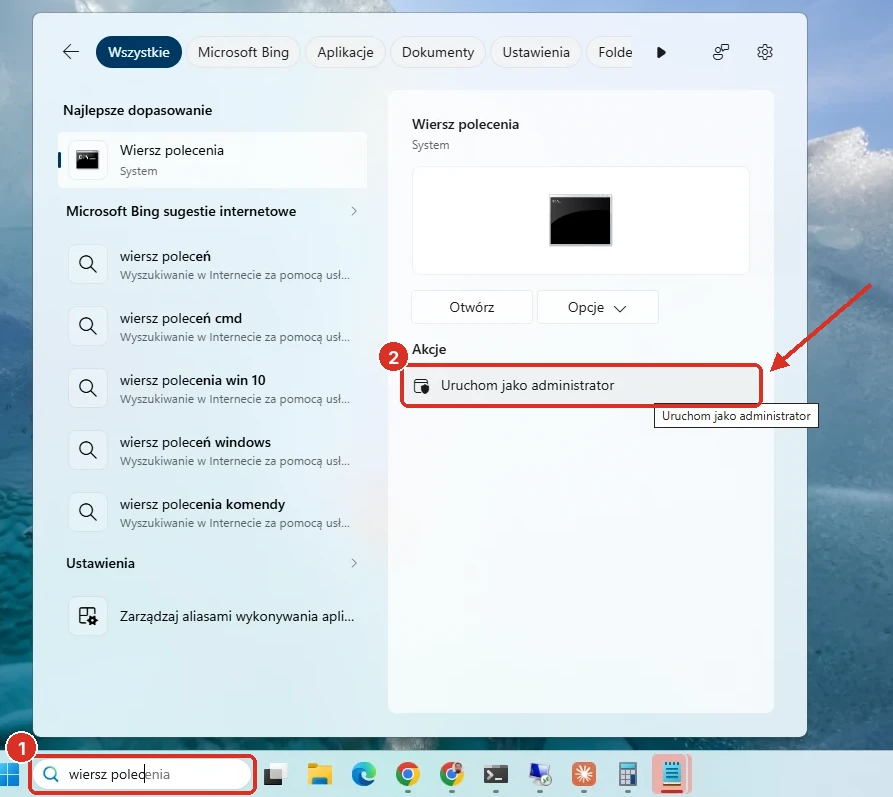 (pełny obraz otwiera się w nowej karcie)
Krok 2: Potwierdź uruchomienie
Jeśli Windows zapyta, czy zezwolić tej aplikacji na wprowadzanie zmian, kliknij „Tak”. Na niektórych komputerach to pytanie się nie pojawia, wtedy przejdź dalej. Jeśli komputer poprosi o hasło administratora, a go nie znasz, poproś o pomoc osobę, która opiekuje się komputerami w firmie.
Krok 3: Wpisz polecenie
Otworzy się czarne okno z migającym kursorem. Na pasku tytułu okna powinno być słowo „Administrator”. Wpisz dokładnie
ipconfig /flushdns(ze spacją przed ukośnikiem) i naciśnij Enter.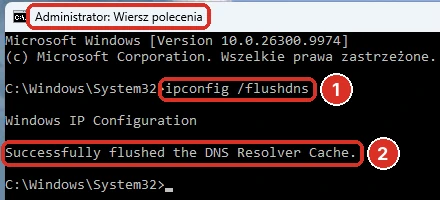 (pełny obraz otwiera się w nowej karcie)
Krok 4: Poczekaj na potwierdzenie i zamknij okno
Po chwili pod poleceniem pojawi się komunikat o pomyślnym opróżnieniu pamięci podręcznej DNS. Dopiero wtedy zamknij okno krzyżykiem w prawym górnym rogu i spróbuj ponownie otworzyć stronę. Brzmienie komunikatu zależy od wersji i języka systemu. Jeśli zamiast potwierdzenia pojawi się komunikat o błędzie, zamknij okno i wróć do kroku 1: najpewniej wiersz polecenia nie został uruchomiony jako administrator.
Gdy to nie pomogło
- Uruchom komputer ponownie i spróbuj jeszcze raz otworzyć stronę.
- Sprawdź stronę w innej przeglądarce albo na telefonie, najlepiej po wyłączeniu Wi-Fi. Jeśli tam też się nie otwiera, problem leży najpewniej po stronie samej strony i trzeba poczekać.
- Jeśli kłopot dotyczy kilku komputerów w firmie naraz, przyczyną może być router albo sieć. Wtedy warto zgłosić to osobie odpowiedzialnej za IT.
Wolisz, żeby ktoś to sprawdził za Ciebie? Pomagamy pracownikom firm zdalnie i na miejscu.
Help desk dla firm →