Komputer nagle zwolnił: jak sprawdzić, co obciąża procesor i dysk
Dotyczy: Windows 10 i 11
Komputer nagle zaczął pracować wolno, aplikacje reagują z opóźnieniem albo dysk pracuje bez przerwy. Zanim wzywasz serwis, warto sprawdzić, co tak naprawdę zajmuje zasoby. Menedżer zadań to wbudowane narzędzie systemu Windows, które w czasie rzeczywistym pokazuje zużycie procesora, pamięci, dysku i sieci przez każdy uruchomiony program.
Poniższa instrukcja działa w Windows 10 i 11. Kroki są niemal identyczne w obu wersjach.
Krok po kroku
Krok 1: Otwórz Menedżera zadań
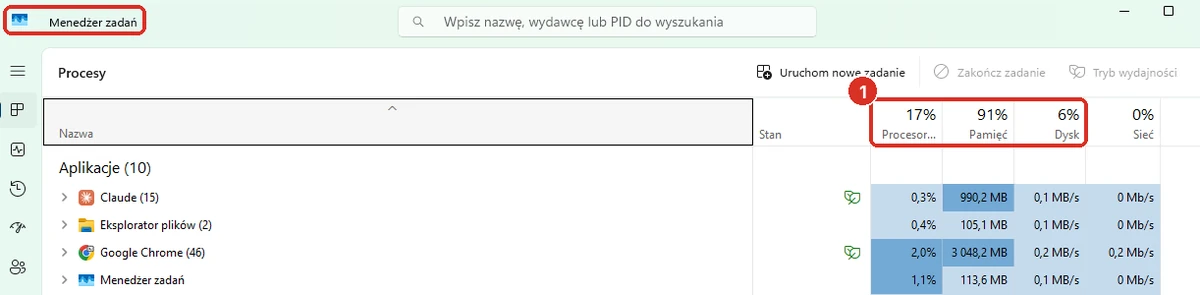
Naciśnij jednocześnie Ctrl, Shift i Esc. Otworzy się Menedżer zadań z listą uruchomionych programów i procesów.
 (pełny obraz otwiera się w nowej karcie)
Krok 2: Przejdź do pełnego widoku
Jeśli widzisz tylko krótką listę programów bez kolumn „Procesor” i „Dysk”, kliknij „Więcej szczegółów” na dole okna.
Krok 3: Sortuj według zużycia procesora
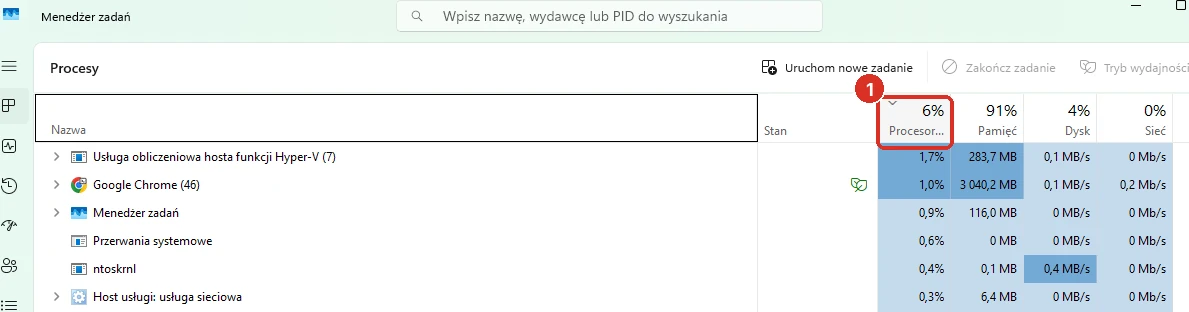
Na karcie „Procesy” kliknij nagłówek kolumny „Procesor”. Lista posortuje się od procesu zużywającego go najwięcej. Program, który zajmuje procesor w 70% albo więcej, to dobry punkt wyjścia. Jeśli to znana aplikacja, jak przeglądarka albo program antywirusowy podczas aktualizacji, często wystarczy chwila cierpliwości.
 (pełny obraz otwiera się w nowej karcie)
Krok 4: Sprawdź obciążenie dysku
Kliknij nagłówek kolumny „Dysk”. Lista posortuje się według odczytu i zapisu na dysku. Dysk zajęty w 100% przez dłuższy czas to częsta przyczyna spowolnienia, szczególnie na starszych komputerach z dyskiem talerzowym (HDD). Jeśli winna jest znana aplikacja, zamknij ją normalnie. Jeśli to proces, którego nie rozpoznajesz, nie zamykaj go samodzielnie.
 (pełny obraz otwiera się w nowej karcie)
Gdy to nie pomogło
- Jeśli komputer zwalnia głównie tuż po uruchomieniu, sprawdź, które programy startują razem z Windows: w Menedżerze zadań otwórz kartę „Uruchamianie”.
- Uruchom komputer ponownie i sprawdź, czy spowolnienie wraca.
- Jeśli dysk pracuje na 100% przez dłuższy czas nawet po restarcie, może być uszkodzony lub po prostu za wolny. Warto zgłosić to do emTeq.
- Jeśli nie rozpoznajesz procesów, które zużywają najwięcej zasobów, nie zamykaj ich samodzielnie i napisz do emTeq.
Wolisz, żeby ktoś to sprawdził za Ciebie? Pomagamy pracownikom firm zdalnie i na miejscu.
Help desk dla firm →Oficjalne źródła
Powiązane porady
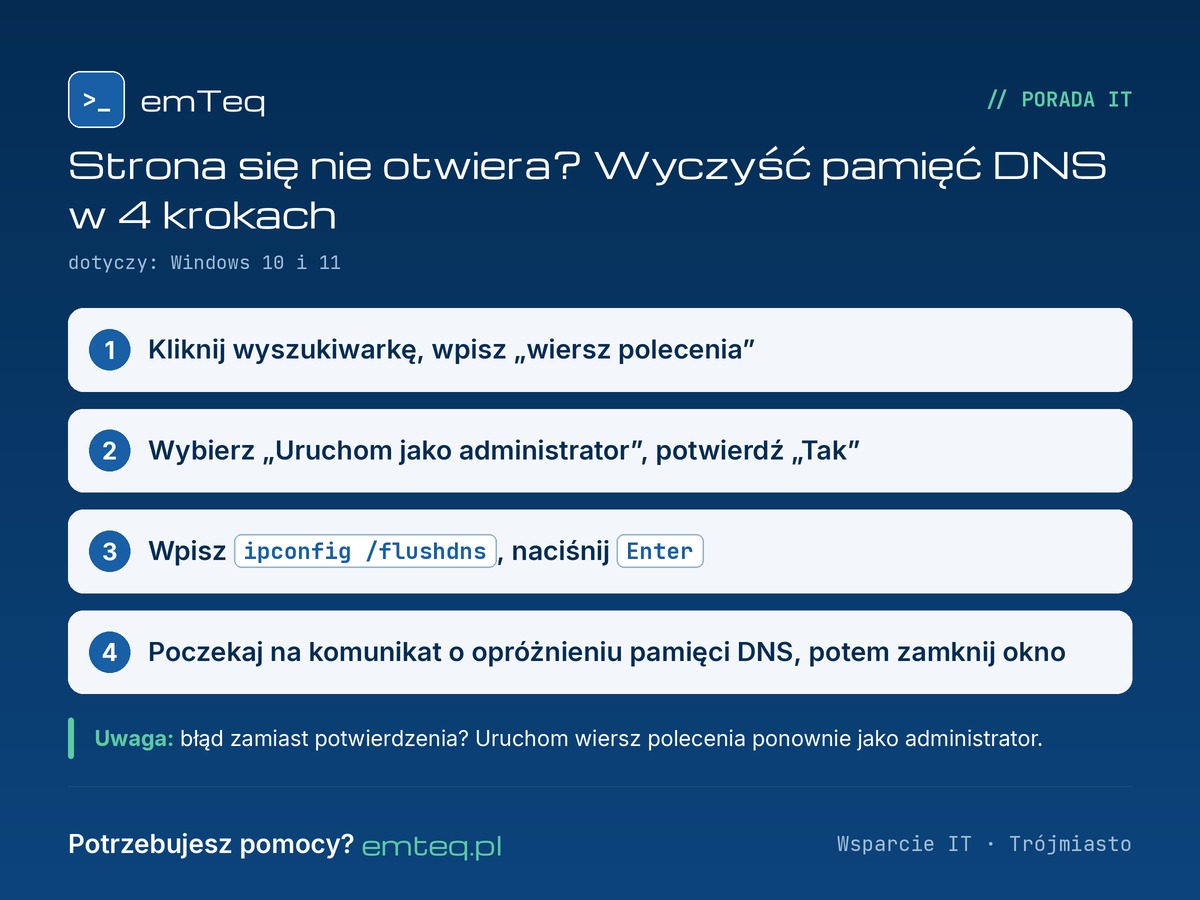
Jak wyczyścić pamięć podręczną DNS
Strona nie chce się otworzyć, choć internet działa? Zobacz, jak w Windows 10 i 11 wyczyścić pamięć podręczną DNS jednym poleceniem, krok po kroku.
Czytaj więcej →